Showing posts with label tutorial. Show all posts

Pemasangan PC (siri 5)

Langkah 5: Pasang pemacu storan (harddisk, pemacu cd, pemacu disket)


Setiap motherboard biasanya menyokong sehingga 6 pemacu storan (4 untuk harddisk atau pemacu cd – slot IDE; 2 untuk pemacu disket – slot FDD).

Slot yang menyokong harddisk atau pemacu cd digelar slot IDE. Motherboard biasanya didatangkan dengan 2 slot ini. Setiapnya boleh menyokong dua pemacu storan (master & slave) yang disambung dengan kabel IDE.

Jika anda ingin menggunakan satu kabel IDE sahaja untuk menghubungkan motherboard kepada harddisk dan pemacu cd, set jumper pada kedua-dua pemacu storan tersebut; satu master & satu slave (panduan biasanya disediakan pada label yang dilekatkan di atas pemacu storan tersebut).


Selepas itu, masukkan pemacu cd dan pemacu disket ke dalam ruang yang disediakan pada bahagian depan casing. Untuk harddisk pula, masukkannya pada ruang dalam kerangka (digelar bay) casing. Masukkannya pada kedudukan yang sesuai dan selari dengan lubang skru. Skrukan pemacu kepada kerangka casing.

Palamkan kabel IDE ke palam IDE dan dan kabel FDD ke palam FDD pada motherboard.

Sambungkan kabel IDE dan kabel kuasa (4 pin besar dari power supply) kepada harddisk dan pemacu cd. Sambungkan juga kabel FDD dan bekalan kuasa (4 pin kecil) kepada pemacu disket.


Langkah 6: Pasang graphic card (kad grafik)

Kad grafik biasanya menggunakan palam AGP (berwarna coklat). Pastikan kad grafik anda menggunakan palam yang sama dengan yang disediakan oleh motherboard. Kad generasi kini menggunakan palam PCI Express.

Masukkan kad grafik anda dengan baik ke dalam palamnya dan skrukan ia kepada casing.


Langkah 7: Masukkan kad PCI lain.

Slot PCI pada motherboard biasanya berwarna putih dan panjang sedikit daripada slot AGP. Ia adalah slot yang universal dan menyokong pelbagai jenis kad seperti kad bunyi, kad modem, kad rangkaian dan sebagainya. (Cuba elakkan penggunaan slot 1 PCI kerana ia berkongsi IRQ dengan AGP – boleh mengurangkan prestasi kad)

Masukkan kad (sebagai contoh kad bunyi) ke dalam slot PCI dengan kemas dan skru ia pada casing.


Langkah 8: Pemasangan perkakasan I/O dan kabel kuasa

Pasang perkakasan I/O (input / output) seperti mouse dan keyboard pada port PS/2 (keyboard pada palam ungu; mouse pada palam hijau), palam vga monitor kepada palam vga kad grafik (berwarna biru), dan wayar kuasa kepada power supply dan monitor.

PC kini sudah boleh diuji. Sambungkan palam wayar kuasa ke soket dan hidupkan suis.

Langkah 9: BIOS Setup

Ini adalah langkah akhir bagi pemasangan ini. Tekan butang ON pada casing PC! (Jika semua pemasangan berjalan dengan lancar, PC seharusnya boleh dihidupkan)

PC anda hidup? Maknanya anda sudah berjaya memasang PC sendiri! Tekan kekunci “Delete” pada keyboard berulang kali sehingga paparan CMOS setup muncul. Sila semak arahan pada manual motherboard anda untuk membuat olahan pada CMOS. CMOS adalah memori yang mampu menyimpan konfigurasi / ketetapan bagi cara motherboard berfungsi. Ini betul selagi mana baterinya tidak habis.

Terdapat pelbagai jenis BIOS untuk motherboard yang pelbagai. Secara umum, antara olahan yang perlu anda buat ialah:

  • Betulkan masa dan tarikh &
  • Pemacu storan mana yang perlu disemak dahulu apabila PC dihidupkan (first boot device)

Save (simpan) olahan tadi sebelum keluar!

Sebenarnya, anda juga boleh menggunakan paparan BIOS setup ini untuk melihat sama ada perkakasan anda berfungsi atau sebaliknya. Jika perkakasan anda (harddisk, pemacu cd, memori, CPU) dapat dikesan (dipaparkan maklumatnya), ini bermakna perkakasan ini berfungsi dengan baik!

Jika anda bercadang untuk membuat instalasi OS buat kali pertama, pastikan ‘first boot device’ ditetapkan kepada pemacu cd! Dengan ini, apabila komputer dihidupkan, ia akan membuka aturcara pada cd dan memulakan proses instalasi

DOS (siri 3)

Latihan ni aku petik dari satu tutorial aku untuk pelajar modul Diagnosis

Ok2. katakan soalannya cam ni:
___________________________________
1. bina folder ujidos1

2. buka (masuk) folder Windows (c:\windows)
3. salin (copy) fail-fail jenis bitmap (.bmp - fail gambar) dalam folder Windows (c:\windows\*.bmp) ke dalam folder ujidos1 (c:\ujidos1)
4. Keluar semula ke drive c:
5. ubah nama ujidos1 kepada dostest1
6. masuk ke dalam folder dostest1 (c:\dostest1)
7. bina folder gambar (c:\dostest1\gambar)
8. pindahkan semua fail bitmap yang ada dalam dostest1 (c:\dostest1\*.bmp) ke folder gambar tadi (c:\dostest1\gambar)
9. keluar ke drive c:
10. bina folder 02Mei08
11. pindahkan folder dostest1 (c:\dostest1) ke dalam folder 02Mei08 tadi (c:\02Mei08)
12. paparkan hasil kerja (c:\02Mei08) dalam bentuk gambarajah pepokok (tree)


----------------------------------
Jawapan:
1) -------------------------------

C:\Documents and Settings\Syamsul.MSA-PERSONAL>cd\
C:\>md ujidos1
2) -------------
C:\>cd windows
3) -----------------------------
C:\WINDOWS>copy *.bmp c:\ujidos1
Blue Lace 16.bmp
Coffee Bean.bmp
FeatherTexture.bmp
Gone Fishing.bmp
Greenstone.bmp
Prairie Wind.bmp
Rhododendron.bmp
River Sumida.bmp
Santa Fe Stucco.bmp
Soap Bubbles.bmp
Zapotec.bmp 11 file(s) copied.
4) -------------
C:\WINDOWS>cd\
5) -------------
C:\>ren ujidos1 dostest1
6) -------------
C:\>cd dostest1
7) -------------
C:\dostest1>md gambar
8) ----------------------------
C:\dostest1>move *.bmp gambar
C:\dostest1\Blue Lace 16.bmp
C:\dostest1\Coffee Bean.bmp
C:\dostest1\FeatherTexture.bmp
C:\dostest1\Gone Fishing.bmp
C:\dostest1\Greenstone.bmp
C:\dostest1\Prairie Wind.bmp
C:\dostest1\Rhododendron.bmp
C:\dostest1\River Sumida.bmp
C:\dostest1\Santa Fe Stucco.bmp
C:\dostest1\Soap Bubbles.bmp
C:\dostest1\Zapotec.bmp
9) -------------
C:\dostest1>cd\
10) -------------
C:\>md 02Mei08
11) -------------
C:\>move dostest1 02Mei08
12) ------------------------------
C:\>tree /f 02Mei08
Folder PATH listing for volume XXX
Volume serial number is XXXX-XXXX
C:\02Mei08
+---dostest1
+---gambar
Blue Lace 16.bmp
Coffee Bean.bmp
FeatherTexture.bmp
Gone Fishing.bmp
Greenstone.bmp
Prairie Wind.bmp
Rhododendron.bmp
River Sumida.bmp
Santa Fe Stucco.bmp
Soap Bubbles.bmp
Zapotec.bmp
C:\>

DOS (siri 2)

Kita teruskan artikel ke-2 DOS ni dengan latihan.


Untuk latihan ni (dah macam cikgu pulak :D ), kita akan copy (salin) beberapa fail dari 3 jenis yang berbeza ke dalam 3 folder berasingan.


Fail-fail ni kita ambil dari folder c:\Windows iaitu fail bitmap (.bmp), aplikasi (.exe), konfigurasi (.ini).

Buka CMD untuk memulakan DOS, dan taip 'cd\'.

  • Start > run > cmd
  • C:\Documents and Setings\UserX > cd\
  • C:\>

Kita akan bina 3 folder dalam drive C:\ iaitu BITMAP, APS, dan CONFIG.

Taip arahan 'md '. md atau mkdir adalah singkatan bagi MAKE DIRECTORY (buat direktori/folder)

  • C:\> md BITMAP
  • C:\> md APS
  • C:\> md CONFIG

Salin (copy) fail-fail jenis bitmap ke folder BITMAP

  • X:\> copy <-alamat fail-> <-alamat destinasi->
  • C:\> copy c:\Windows\*.bmp c:\BITMAP

  • *.bmp ? Bila kita gunakan arahan di atas, semua fail (apa nama sekalipun) dari jenis bitmap akan disalin ke folder BITMAP yang dah kita buat tadi.

Salin (copy) fail-fail jenis aplikasi ke folder APS

  • C:\> copy c:\Windows\*.exe c:\APS

Salin (copy) fail-fail jenis konfigurasi ke folder CONFIG

  • C:\> copy c:\Windows\*.ini c:\CONFIG

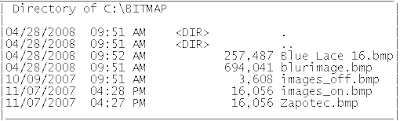
Semak kandungan folder BITMAP, APS, dan CONFIG untuk pastikan fail-fail tadi berjaya disalin.

  • C:\> dir BITMAP

Kalau dapat hasil seperti kat atas ni, kira berjaya la!

Ulang langkah di atas untuk semak kandungan folder APS dan CONFIG

  • C:\> dir APS
  • C:\> dir CONFIG

DOS (siri 1)


DOS ni sebenarnya singkatan untuk Disk Operating System.

Korang pernah dengar nama Microsoft? Ala... kompeni yang buat & jual Windows OS* (Operating System). *Nanti kalau sempat, aku cuba la sentuh pasal topik Operating System ni. Sebelum Windows, DOS ni la produk yang Microsoft jual. So...

Korang mesti ingat DOS ni Microsoft yang buat kan? Hm, ada cerita disebaliknya...Itu pun kita cerita lain kali je la ek? Kali ni kita tengok dulu APA itu DOS & ARAHAN-arahan biasa dalam DOS.

Sebelum kita belajar command (arahan) DOS, jom kita tengok dulu macam mana Windows susun fail.


Windows biasanya akan di'install' (dimasukkan) dalam Drive C: .
  • Fail-fail sistem dimasukkan dalam folder (directory) yang diberi nama 'Windows'.
  • Fail-fail persendirian pengguna PC dimasukkan dalam folder 'Documents and Settings'. (Windows Vista guna nama folder 'Users')
  • Fail-fail untuk program tambahan (di 'install' kemudian) dimasukkan dalam folder 'Program Files'.

Jaga2. Jangan buang fail-fail dalam Windows ikut suka hati korang je! Kalau fail tu fail sistem yang kritikal, memang tak boleh hidup la PC korang nanti...


Kenapa belajar DOS? Hm... kalau tak belajar pun takpe. Cuma bagi sesiapa yang rasa nak jadi 'Technician' PC, baik belajar la. Ada beberapa masalah PC yang boleh korang baiki kalau korang mahir DOS ni.

Kenapa tak belajar UNIX / LINUX command je? Lagi bagus kalau korang mahir command UNIX / LINUX sekali... Aku bawak topik DOS ni sebab pada pendapat aku, siapa yang pandai DOS ni takde banyak masalah bila beralih ke sistem UNIX / LINUX.

Kesimpulannya? Belajar la DOS... Kecuali korang atau PC-PC kengkawan korang tak guna Windows.

Tengok dulu camne nak buka DOS.

Pada Start menu, klik Run, taip CMD dan klik OK


Program CMD (Command Prompt) dipaparkan. CMD sebenarnya bukan DOS sebenar, cuma simulasi DOS. CMD masih ada dalam Windows sebab masih ada program yang guna DOS untuk berfungsi.

Taip arahan cd\

  • c:\Documents and Settings\UserX> cd\
  • c:\>


  • arahan ni digunakan untuk kembalikan paparan ke root directory (drive utama)

Kadangkala kita kena keluar/masuk satu-satu folder untuk cari, backup, atau buang fail waktu buat baikpulih PC. Taip 'cd ' untuk masuk dalam folder; atau taip 'cd..' untuk keluar dari folder

Taip cd

  • c:\> cd windows
  • c:\windows>

  • command ni menyebabkan pengguna beralih ke dalam folder windows

  • c:\windows> cd system32
  • c:\windows\system32>

  • sekarang pengguna dah beralih ke dalam folder 'system32' (folder system32 adalah sub-folder bagi folder windows tadi)

  • Cuba kita keluar pula...Taip cd..
  • c:\windows\system32> cd..
  • c:\windows>

  • arahan ni menyebabkan kita keluar dari folder system32 dan kembali ke folder windows (keluar 1 langkah)

  • c:\windows> cd..
  • c:\>

  • arahan ni akan mengeluarkan kita 1 langkah lagi, dan kembali ke root directory c:

Kalau nak tengok senarai fail/folder pula, taip arahan 'dir'.

Taip dir

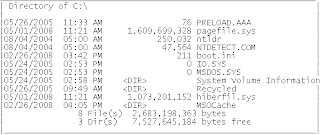
  • c:\> dir

  • DOS akan paparkan senarai folder (ditanda <-dir->bermaksud directory) dan fail-fail dalam drive C.

Apa yang korang nampak tu cuma fail-fail (atau folder) yang 'biasa'. Nak tengok yang 'luar biasa'?Taip dir /a:h

  • c:\> dir /a:h
  • DOS akan paparkan senarai fail (serta folder) yang terSEMBUNYI!


Nak tau cara guna command 'dir' dengan lebih BEST lagi?
Taip dir /?

  • c:\> dir /?

  • Untuk lihat kegunaan satu-satu command (arahan) serta cara menggunakannya, tambahkan '/?' di sebelah command.


Tak pasti apa command DOS yang boleh korang gunakan?
Taip 'help'

  • c:\> help
  • DOS akan paparkan senarai command/arahan yang boleh korang gunakan

Jangan lupa!... cd\ , cd , cd.. , dir , dir /a:h , dir /? , help .

Pemasangan PC (siri 4)

Langkah 3: Pasang RAM (memori)

Sebelum memasang motherboard ke casing (perumah), sebaiknya pasang RAM dahulu. Buka kedua-dua klip pada slot memori motherboard. Slot RAM ini mempunyai bonggol pada kedudukan tertentu. Masukkan RAM pada kedudukan betul berpandukan bentuk kaki RAM dan bonggol pada slot RAM. Tekan pada satu hujung RAM dan kemudian hujung yang satu lagi untuk memastikan RAM betul-betul ketat (klip slot RAM akan mengunci RAM secara otomatik). Ulangi langkah jika lebih daripada satu RAM dipasang.


Langkah 4: Pasang motherboard

Buka casing (perumah) PC.


Kenalpasti port-port pada motherboard. Masukkan motherboard ke casing dengan memastikan port-port i/o motherboard masuk ke lubang yang disediakan pada casing (ruang belakang). Kenalpasti lubang skru pada casing yang selari dengan lubang skru motherboard (anda boleh tandakannya dengan pen).


Alihkan motherboard. Pasang tapak skru (disediakan oleh pembekal motherboard) pada tapak casing yang hendak digunakan (ditanda) tadi. Kemudian tempatkan kembali motherboard pada kedudukan tadi, selari dengan lubang tapak skru yang baru dipasang. Pasang skru untuk melekatkan motherboard kepada tapak skru tadi


Biasanya bekalan kuasa disertakan sekali dengan casing yang dibeli. Jika tidak disertakan, pasang bekalan kuasa kepada casing terlebih dahulu. Pastikan bekalan yang digunakan adalah dari jenis yang sama dengan motherboard (bekalan kuasa ATX untuk motherboard ATX).


Pasang soket kuasa untuk motherboard (dari bekalan kuasa) kepada palam kuasa motherboard. Jenis ATX mempunyai 20 pin. Masukkan pada kedudukan yang betul berpandukan bentuk dan pengunci palam tersebut.


Permukaan depan casing biasanya disertakan dengan lampu kuasa, lampu aktiviti harddisk, butang ON dan butang RESET. Pasang wayar-wayar yang disediakan oleh casing untuk fungsi-fungsi ini kepada motherboard pada soket-soket yang disediakan (gunakan panduan buku manual motherboard @ label pada soket tersebut). Pasang juga wayar untuk speaker casing pada soket yang disediakan.

Pemasangan PC (siri 3)

Langkah 2: Pasang penyejuk CPU

PERHATIAN! Jangan ‘on’ komputer sebelum penyejuk cpu dipasang! Suhu CPU sangat panas & boleh terbakar tanpa penyejuk. Penyejuk biasanya terdiri daripada heatsink dan kipas.


Sebelum kita klipkan heatsink (sirip penyejuk), letakkan sedikit pelekat / cecair termal pada permukaan atas CPU (abaikan jika ia sudah ada pada heatsink).


Cecair termal ini juga kadang kala digelar ‘silicon gel’ dan berfungsi untuk memindahkan kepanasan CPU kepada heatsink dengan berkesan / baik. Selepas itu, letakkan penyejuk pada kedudukan sesuai (mengikut bentuk CPU dan soket) dan klipkan penyejuk pada motherboard. Caranya, masukkan satu daripada klip pada ruangnya di soket motherboard, dan gunakan pemutar skru untuk menekan klip yang satu lagi untuk mengunci penyejuk pada soket CPU motherboard.


Pasang juga soket kuasa kipas penyejuk kepada palam kuasa CPU di motherboard.

Pemasangan PC (Siri 2)

Pemasangan PC: langkah demi langkah
Pastikan tangan anda kering & bersih sebelum memulakan kerja. Sebaiknya gunakan ‘wrist strap’ (gelang anti elektrostatik/ pembumian) bagi mengelakkan kerosakan CPU akibat cas elektrostatik pada badan.

Langkah 1: Pemasangan CPU

CPU mempunyai 2 permukaan utama; atas dan bawah. Permukaan atas biasanya rata manakala permukaan bawah pula dipenuhi dengan pin-pin. Sebelum memasang CPU ke Motherboard, semak dulu pin-pin. Pastikan CPU dipasang pada permukaan yang betul kepada soketnya di motherboard. Biasanya ada ruang kosong antara hujung pin. Oh, Ya! Pastikan anda menggunakan prosessor yang betul bagi motherboard tersebut! Pemproses jenis AMD pastinya tidak masuk dengan soket Intel… Baca manual bagi CPU yang disokong oleh motherboard tersebut.


Buka pengunci soket pemproses sebelum memasukkan CPU. Biasanya ini dilakukan dengan menolak kekuncinya keluar sedikit dan mengangkatnya 90 darjah ke atas.


Pastikan pin CPU berada pada kedudukan sepatutnya di soket dan masukkan CPU perlahan-lahan. Jangan Paksa! Jika tidak masuk, pin mungkin bengkok atau anda pasang pada kedudukan yang salah. Jika pin bengkok, gunakan pemutar skru atau playar kecil untuk kembalikan pin ke bentuk asalnya


Selepas berjaya dipasang, letakkan kembali pengunci pada kedudukan asal.

Pasang PC Sendiri (Siri 1)

Nota ni sebenarnya aku ambik dari nota kursus pendek baikpulih pc yang pernah aku buat suatu masa dulu. Sebab panjang sangat, aku pecahkan kepada beberapa siri la ya :D
---------------------------------------------------------------------------

Pengenalan PC

PC = personal computer / computer peribadi.
Adalah hasil perkembangan komputer konsep yang diperkenalkan IBM.
Sesuai untuk kegunaan orang awam bagi memudahkan tugas seharian.

2 komponennya PC:
1) Hardware -perkakasan
2) Software - program / perisian
- 2 jenis utama:
i) OS – Operating System / Sistem Pengoperasian
ii) Application / aplikasi

Hardware

PC perlu hardware / perkakasan ini untuk berfungsi:
1. CPU (central processing unit / processor)
Pemproses teras yang mengubah input pengguna kepada output


2. Motherboard (papan litar utama)
Menjadi perumah yang menghubungkan semua perkakasan


3. RAM (random access memory / memori)
Tempat simpanan sementara data yang diproses


4. Graphic Card / kad grafik
Menghasilkan output untuk paparan di monitor


5. Sound card / kad bunyi
Menghasilkan output bunyi untuk speaker & headphone. Juga boleh memproses input bunyi dari microphone.


6. Harddisk
Tempat simpanan kekal data


7. Pemacu Cd
Membolehkan cakera CD dibaca


8. Pemacu Disket
Membolehkan baca / tulis disket


9. Keyboard (papan kekunci)
Membolehkan pengguna memasukkan input / arahan


10. Mouse (tetikus)
Simulasi pergerakan telunjuk


11. Kabel data
Penghubung antara perkakas storan (harddisk / pemacu cd, pemacu disket) kepada motherboard


12. Power supply (bekalan kuasa)
Mengubah kuasa dari soket rumah (240V – arus ulang alik) kepada kuasa yang diperlukan oleh PC (3.3V , 5V, 12V – arus terus)

13. Monitor
Memaparkan output dalam bentuk imej di skrin


14. Kabel kuasa
Menghubungkan bekalan kuasa ke soket rumah


15. Casing (perumah)
Menjadi perumah utama bagi perkakasan No.1 – 12. Juga boleh dijadikan penghias PC.

Buang RoMeO dari thumbdrive (secara manual)?

Secara umumnya, kita memang xnampak fail-fail kat atas ni, sebab dah disembunyikan (hidden). Nak padam? Pun xboleh sebab dah dijadikan system file dan read only. Macam mana nak nampak fail2 ni? Aku biasa guna Command Prompt (klik start > run > taip cmd). Sebab aku nak baca thumbdrive, aku taip nama drive yang wakili thumbdrive tu (katakan
thumbdrive tu diwakili drive f:\ , jadi aku taip f: )

c:\x\x> f:
  • masuk ke drive f:
    (jika drive f: adalah thumbdrive)
f:\> dir/a:h
  • paparkan senarai fail & folder tersembunyi (hidden)

f:\> attrib –s –r –h –a *.* /s /d


  • ubah semua fail dan folder jenis system, read-only, hidden, archive menjadi jenis biasa

f:\> del autorun.inf
  • buang fail autorun.inf

f:\> del fucking.bat
  • buang fail fucking.bat

f:\> rmdir hell /s (arahan rd hell /s juga boleh digunakan)

  • buang folder HeLl dan fail-fail di dalamnya
    (pathfinder.bat, RoMeO.exe, cipaplu.exe, dan mirc.ini)

Artikel Lain

Artikel berkaitan dengan Thumbnails